


Dando continuidade as dicas de utilização ... Features e Parts
16. Evite criar features para corrigir outras, ou sobrepor-las. É mais funcional editar as existentes.
17. Não preencha com extrude as furações para removê-las. Delete a furação na árvore de features se necessário.
18. Não faça empilhamentos de extrusões uma no topo da outra para deixar o sólido maior. Edite a extrusão principal para tal.
19. Evite features desnecessárias e trabalhe a geometria. Elas aumentam o tamanho do arquivo, e deixam o programa mais lento, se você reduzir a árvore de features a lentidão irá diminuir, isso é muito importante quando se trabalha com geometrias ou partes complexas. Você ganhará qualidade e tempo, além de estratégia para construção do seu modelo.
20. Não suprima as features e criem outras sobre elas apenas para finalizar o projeto, torne seu modelo limpo, simples e completo.
21. Não deixe features suprimidas ao terminar uma modelagem ou features abaixo da Endpart.
22. Evite criar planos de trabalho, se você pode utilizar os da origem.
23. Na criação de furação concêntrica em outro furo, utilize um Hole com explicit concentric hole, será melhor que criar um sketch para o centro da furação.
24. Re-nomeie suas features se elas são críticas ou de edição comum. Utilize nomes de significativo facil, para agilizar a identificação.
25. Evite utilizar Decals com imagens muito pesadas.
26. Adicione fillets e chanfros, por ultimo. Utilize o mesmo comando para fazer varias raios ao mesmo tempo.
27. Se um grupo de features são todas relativas a um ponto ou a origem ou então em um ângulo impar à origem não plana, criando um set comum de geometria de trabalho (referenciada pela origem) para agir com o ponto da pseudo-origem. Construa as features relativas neste ponto da pseudo-origem.
28. Não utilize o atalho (ctrl+z). Edite as features para fazer modificações no modelo, utilize o 3D grips para modificar o sólido e aumentar a produtividade.
29. Quando possível faça pattern features mais que sketches. Eles são mais fáceis de serem editados e compreendidos. E podem ser melhores usados depois em conjuntos.
30. Para partes simétricas. Desenhe metade do modelo e use a feature de Mirror para criar a outra metade. Com isso é possível criar facilmente e mais rápido do que se você precisasse redesenhar o outro lado espelhado. Em particular é muito eficiente para partes de moldes com certa simetria.
31. Para corrigir um seqüência de erros de features ou quando você necessita editar uma grande sequencia de features em uma peça complexa, faça isso aos poucos, arraste o End Of Part direito abaixo da feature que você quer modificar. Então role progressivamente o EOP para baixo e repare-o como necessitar. É interessante sempre deixar a feature no padrão inicial para que quando outro usuário for utilizá-la não venha a ter dificuldades para editar a tal.
32. Quando for fazer arredondamentos em modelos complexos, deixe desligado a corrente de bordas (chain edge) para reduzir o número de bordas/cantos que você está tentando arredondar. Você tem a possibilidade de formar cantos com arredondamentos côncavos e convexos primeiro e finalizá-los para fazer outras bordas depois.
33. Quando for enviar por e-mail um arquivo Part nativo do Inventor, Role o EOP do browser até o início e salve a parte. É inacreditável, esse método simples faz com que você diminua o tamanho da Part.
34. Crie múltiplas features de uma única, utilize o Share Sketch onde necessário. Os relacionamentos estabelecidos entre a geometria do Sketch dentro de um único Sketch são frequentemente mais eficazes e mais fáceis de se controlar do que os relacionamentos criados entre Features.
35. Evite salvar peças com nomes que não poderão ser lembrados depois, utilize o nome correto ou o código. Assim evita que sejam criadas dezenas de peças com o nome teste.ipt na rede, e depois ninguém sabe onde isto esta sendo usado. Salve em locais destinados para com o conjunto. Ou para com a estrutura da empresa.
Posts de dicas:
Dicas para Sketches
Dicas para Assembly
Dicas para Drawing
Fontes: Autodesk, AUGI, Grupo de Usuarios RS

17 de junho de 2008
Dicas de Utilização - Features e Parts
11 de junho de 2008
Dicas de Utilização - Sketch
Estarei disponibilizando algumas dicas de utilização do Inventor, neste post:
Sketch é a chave para bons modelos
1. Os sketchs devem ser totalmente coberto por restrições (sketch constrains) e seu primeiro sketch deve ser baseado na origem. Evite utilizar a restrição “FIX”, evitando que o sketch não possa ser compreendido por outro usuário.
2. Aplique as restrições e dimensões ao sketch com muito cuidado e lógica, para que a geometria do sketch possa ser editada mais tarde sem que fique presa a outra restrição.
3. Comece com restrições geométricas no sketch, adicione então as restrições dimensionais. Utilize as restrições geométricas da melhor maneira que você conseguir. Por exemplo, utilize sempre as restrições perpendiculares, elas são melhores do que a restrição angular. Utilize uma restrição de igualdade (equal) para tornar duas geometrias com o mesmo parâmetro ou simetrias.
4. Projete linhas da origem ou alguma forma geométrica lógica ou confiável dentro de cada sketch e referencie novos sketchs na geometria que você desenhou na origem. Mas, apenas projete esse tipo de geometria se necessário. Muitas projeções podem fazer com que o desenho se torne confuso e cause indesejáveis transtornos.
5. Use a geometria origem sempre que apropriado ao plano do sketch.
6. Evite criar os fillets e chanfros nos sketchs. Se possível, faça-os na etapa da parte. Apenas adicione-os mais cedo se for necessariamente funcional para o restante do desenho.
7. É mais viável utilizar a ferramenta de furação (Hole) do que extrusões com corte em formas circulares.
8. Utilize as linhas de construção para fazer com que os relacionamentos entre o sketch sejam mais fáceis de serem analisados e entendidos.
10. Sempre que necessário ative o “Show Constrains” (F8), e desative (F9), depois do uso.
11. Quando você importa um arquivo de extensão DXF e DWG (lembrando que você pode copiar e colar do Autocad) na utilização do dimensiomento automático (auto dimension) você tem a possibilidade de usar para identificar todas as restrições (constrains) necessárias. E para que isso aconteça você precisará de apenas 3 cliques! Agora você pode ter um sketch com as restrições melhor posicionadas e automaticamente.
Não sobrecarregue muito um sketch. Imagine que você pode restringir um sketch de 20 linhas com apenas de 3 a 10 dimensões. Colocando poucas restrições da forma adequada, a edição do seu sketch será muito mais fácil.
12. Evite usar uma referencia de uma face com fillets ou chanfros, evite associar com a parte que sofreu o comando. Poderá ocorrer uma quebra de link caso seja editado o fillet ou o chanfro. Evitando assim usar o Redefine Sketch.
13. Renomeie as principais sketchs no browser de features. Fazendo isso ficará muito fácil para outro usuário achar e editar as features.
14. Lembre-se o software é paramétrico. Pode ser utilizado equações diretamente nas caixas de valores.
15. Se o projeto é um pouquinho complexo, utilize o Engineer’s Notebook para documentar Qual/O que/Por que você está projetando daquela forma.
Posts de dicas:
Dicas para Features e Part
Dicas para Assembly
Dicas para Drawing
Fontes: Autodesk, AUGI, Grupo de Usuarios RS
9 de junho de 2008
DWG TrueView - 2009
A versão mais nova do visualizador da Autodesk para DWG, agora estão disponiveis o comando DIST, AREA, LIST, além dos Osnap.
Além da Interface e o Ribbon incorporados, também temos o DWG Convert, podendo salvar em R14, 2000 e 2004. Com versão 32 e 64-bit.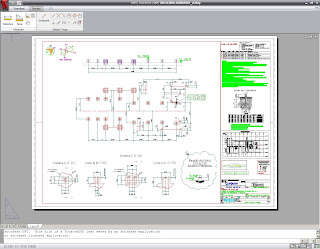
6 de junho de 2008
Memória RAM - Recomendações para Otimizar Performance no 64-bit
Com o aumento de utilização de sistema em 64-bit, a Autodesk anuncia um quadro de recomendações. Neste quesito temos a memória RAM para Grande Conjuntos:
Numero de Unique Parts Recomendação RAM em GB
>5000 pçs ~ 6 Gb
>1000 pçs ~12 Gb
>15000 pçs ~18 Gb
>20000 pçs ~24 Gb
A grande vantagem do 64bit é que diferente do 32-bit ele não fica limitado a 4Gb. Podendo chegar a 128 GB hoje... (meio caro em torno de $50k) rsrs
Mas vale a pena...
4 de junho de 2008
Processadores Dual-Core e Quad-Core com Inventor
Com a chegada de novos processadores Multi-Core, criou-se um duvida: estes processadores ajudam na performance do Inventor? Devo fazer um upgrade no eu computador?

A algum tempo atrás eu postei no forum Autodesk/BR um comentário sobre esta tecnologia, com uma explicação da propria Autodesk quanto ao uso de processadores Multi-Core.
http://discussion.autodesk.com/thread.jspa?threadID=668991
RESUMO feito por Jeferson Stutz:
| “Se algum fabricante CAD disser para você que ele suporta multi-processadores, fique muito atento, peça comprovação, pois até hoje isto é uma tecnologia muito pouco explorada e um campo de matemática muito complicado.” |
Agradeço ao Astakad, por recuperar o post deletado, e ao Jeferson pela resposta, confirmando assim o não uso do Multi-Core em softwares CAD 3D.
"Porém vale salientar que os processadores com Tecnologia Multi-Core são melhores que os sem essa Tecnologia."
[Update]
A Autodesk colocou na seção de Support o link falando sobre a capacidade do software em trabalhar com processadores com Multi-Core.
http://usa.autodesk.com/adsk/servlet/ps/item?siteID=123112&id=12107410&linkID=9242018


