29 de novembro de 2010

Autodesk University Virtual 2010

Começa amanhã, o Autodesk University Virtual 2010 vai transmitir mais de 230 sessões conduzidas por experts, ao vivo e sob demanda de aulas e palestras. Mas se você não esta registrado, irá perder tudo isto.

Standard Passes são gratis! Veja quais classes estão incluidas.

O Premium Pass é só U$ 139, e os clientes Autodesk Subscription pode se cadastrar Passes Premium gratuitamente.

Registre-se agora: http://au.autodesk.com/?nd=registration_landing

30 de setembro de 2010

Subscription Advantage Pack para o Inventor 2011

Foi lançado o Subscription Advantage Pack para o Inventor 2011, disponivel para os clientes com contrato subscription. Este pacote é um lançamento que ocorre todo ano antecipando algumas novidades que estarão disponiveis no Inventor 2012.

Principais capacidades extendidas no pacote Inventor 2011:

Section View Dinamico: faz a vista seccionada dinamicamente no assembly. (especial para os fanaticos por visual e para quem gosta de fazer comparativos)

Feature auto-name: adiciona a feature a descrição do tipo de furo e medidas. (semelhante ao add-in rename feature)

Flexible drawing view orientation: possibilidade de alterar o posicionamento de vista já existentes no drawing

Outras melhorias:

API para aplicações BIM, Interoperabilidade e suporte para Rhino translators, 3D DWG in/out, iLogic Copy Design, além de expandida a biblioteca do Tooling.

26 de setembro de 2010

Exercicíos de Modelagens - Tutoriais

Cada vez mais os leitores estão necessitando treinar o seu conhecimento no Inventor, para poder ajudar estou postando alguns exercicios. Neste post 2 exercicios passo-a-passo propostos por @maurijones.

22 de setembro de 2010

Configurando a Content Center 2010 e 2011

UserGuides_50x50 Apartir da versão 2010, foi adicionado a opção de instalação de Library: Desktop Content Center, com ela não é mais necessário instalar uma base SQL, com isto agiliza a inserção de elementos e diminui o uso serviços secundários no Windows.

20 de setembro de 2010

Como alterar a Memória Virtual

Sempre falamos no assunto "otimizar o computador para rodar com mais capacidade". Porém existe varios fatores para isto, desde uma simples configuração em softwares e SO, ate overclock's de hardware.

Hoje vou comentar sobre a "Memória Virtual". Para que serve e como altera-lá?

A memória virtual nada mais é que um espaço em disco,servindo para o Windows simular mais memória.

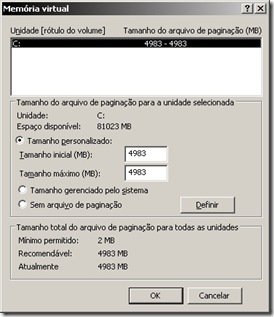
Como definir o tamanho do arquivo de paginação da memória virtual:
É necessário fazer logon como administrador ou membro do grupo Administradores para concluir esse procedimento. Caso o seu computador esteja conectado a uma rede, as configurações da diretiva de rede também podem impedir que você conclua esse procedimento.
   1. Clique em Iniciar, em Executar e digite sysdm.cpl na caixa Abrir.
   2. Clique na guia Avançado e em Configurações em Desempenho.
   3. Clique na guia Avançado, e então clique em Alterar em Memória virtual.
   4. Sob Unidade [rótulo do volume], clique na unidade que contiver o arquivo de paginação que você quer alterar.
   5. Sob Tamanho do arquivo de paginação para a unidade selecionada, clique em Tamanho personalizado, digite um novo tamanho para o arquivo de paginação em megabytes (MB) em Tamanho inicial (MB) ou na caixa Tamanho máximo (MB), e então clique em Definir.

Edição da memória virtual

O tamanho mínimo recomendado é equivalente a uma vez e meia a quantidade de memória RAM no computador e 3 vezes esse valor para o tamanho máximo.

Por exemplo:
Se você tiver 256 MB de RAM, o tamanho mínimo será 384 MB e o tamanho máximo será 1152 MB. Espero que ninguém tenha só isso em um computador com Inventor.(risos)

Leia mais sobre Como ativar o Switch /3GB.
Leia mais sobre Otimizar área de trabalho no WinXP.
Leia mais sobre Otimizar processadores Multi-Core para Win XP

Related Posts with Thumbnails